
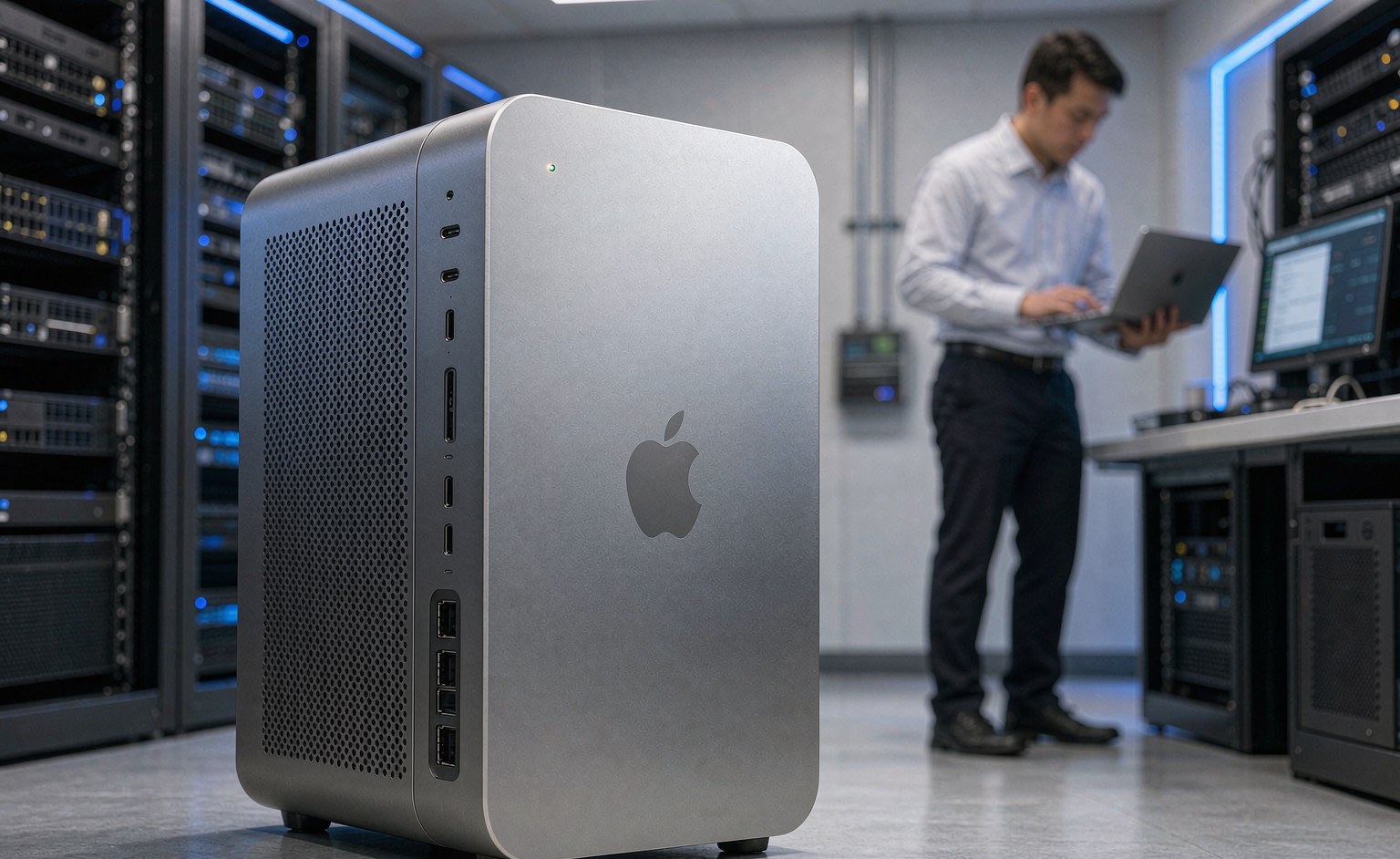
Eine lokale Ollama-Installation läuft nicht von allein. Zwar gibt es keinen Lizenzvertrag, der Updates einfordert, und keine Cloud, die plötzlich etwas berechnet — aber Speicher, Arbeitsspeicher, Protokolle und Sicherheitslücken bleiben auch im eigenen Serverraum ein Thema. Dieser Beitrag fasst die Wartungsaufgaben zusammen, die in der Praxis tatsächlich anfallen, und ordnet sie in einen Belastungsplan ein.
Für den reibungslosen Betrieb einer lokalen Ollama-Lösung im mittelständischen Unternehmen — auf einem Mac Studio ebenso wie auf dedizierten Linux-Servern — konzentriert sich die laufende Wartung auf vier zentrale Säulen: Speichermanagement, Arbeitsspeicher- und Laufzeitstabilität, System-Updates sowie Protokollierung und Sicherheit.
Der Unterschied zur Cloud ist dabei keine Kleinigkeit. Bei einem gehosteten Modell übernimmt der Anbieter Kapazitätsplanung, Patching und Verfügbarkeit. Wer selbst hostet, bekommt dafür die volle Kontrolle über Daten und Kosten — und eben auch die volle Verantwortung. Die folgenden Aufgaben sind der Mindeststandard, kein Nice-to-have.
1. Speicher- und Modell-Lifecycle-Management
Große Sprachmodelle belegen erheblichen Speicherplatz: qwen2.5:72b benötigt je Instanz rund 40 bis 50 GB. Wer im Laufe eines Jahres mehrere Modelle ausprobiert, sammelt damit schnell hunderte Gigabyte an, die auf der NVMe liegen bleiben — und die irgendwann den Betrieb blockieren, weil der Datenträger voll ist.
- Veraltete Modelle entfernen.
ollama lszeigt den Bestand,ollama rm <modellname>entfernt einzelne Modelle. Diese Bereinigung gehört ins Routineprogramm, nicht in die Fehlerbehebung. - Temporäre Artefakte prüfen. Das lokale Modellverzeichnis (
~/.ollama/modelsunter macOS und Linux) sollte regelmäßig auf unvollständige Downloads und orphaned GGUF-Dateien geprüft werden. Ein abgebrochener Pull kann GB-weise Platz blockieren, ohne dass das Modell in der Liste auftaucht. - Speicherplatz-Puffer sicherstellen. Mindestens 15 bis 20 Prozent freier Platz auf der NVMe/SSD sind kein Luxus, sondern Notwendigkeit: Ohne Reserve schlägt die Vektorisierung oder eine Kontexterweiterung fehl, weil das Betriebssystem den Schreibvorgang abbricht — mitten in der Verarbeitung.
2. RAM- und VRAM-Steuerung, Laufzeitstabilität
LLM-Laufzeiten halten den Unified Memory beziehungsweise VRAM blockiert, auch wenn keine einzige Anfrage anliegt. Auf einem Mac Studio mit 256 GB ist das unkritisch — auf einem normalen Server mit 32 GB ist es die häufigste Ursache für Ausfälle, weil ein einzelnes zu großes Modell die gesamte Instanz blockiert.
- Inaktivitäts-Entladung konfigurieren. Die Umgebungsvariable
OLLAMA_KEEP_ALIVE(zum Beispiel5moder10msorgt dafür, dass inaktive Modelle automatisch aus dem Arbeitsspeicher entladen werden. Das ist der wichtigste einzelne Hebel für Stabilität. - Gezielt stoppen statt neustarten. Bei Speicherblockaden lässt sich ein einzelnes Modell mit
ollama stop <modellname>beenden, ohne den gesamten Dienst anzufassen. Der Neustart des Dienstes außerhalb der Arbeitszeiten ist der letzte, grobe Hebel. - Warteschlange dimensionieren. Wenn mehrere Abteilungen parallel über eine RAG-Oberfläche anfragen, müssen Parameter wie
OLLAMA_MAX_QUEUEpassend gesetzt sein. Andernfalls antwortet der Dienst mit503 Server Overloaded— und zwar dann, wenn mehrere Benutzer gleichzeitig arbeiten, also genau dann, wenn es am wenigsten passt.
3. Log-Rotation und Systemüberwachung
Die Protokolle von Ollama wachsen unbeaufsichtigt. Besonders im Debug-Modus (OLLAMA_DEBUG=1) fällt das auf: Das Logfile unter ~/.ollama/logs/server.log (macOS) beziehungsweise der Journald-Eintrag (Linux) kann binnen Tagen die Größe eines Datenträgers annehmen — und damit den Platz, den die Modelle brauchen.
- Log-Rotation einrichten. Kürzung nach 7 bis 14 Tagen, je nach Aktivitätsgrad. Unter Linux ist das eine Aufgabe für
logrotateoderjournald, unter macOS fürnewsyslog. - Health-Checks einrichten. Ein einfacher GET gegen
http://localhost:11434/genügt, um Ausfälle früh zu erkennen — bevor Anwender betroffen sind. Wichtig ist die Einbindung in eine bestehende Monitoring-Kette, nicht das Einzel-Skript.
4. Updates und IT-Sicherheit
4.1 Getestete Updates statt automatischer Updates
Neue Ollama-Versionen bringen regelmäßig Performance-Gewinne für Apple Metal und CUDA mit und schließen Sicherheitslücken. Beides ist ein Grund für Aktualisierung, aber kein Grund für Blindheit: Ein Update kann das Modellformat, Standardparameter oder das Verhalten der Streaming-API verändern, und eine RAG-Pipeline reagiert auf solche Änderungen empfindlich. Updates gehören daher vor dem Rollout in eine Testinstanz, nicht ungeprüft in die Produktivumgebung.
4.2 Netzwerkzugriff einschränken
Der Port 11434 darf niemals direkt im öffentlichen Internet erreichbar sein. Eine Ollama-Instanz bietet keinerlei Authentifizierung — jeder, der sie erreicht, kann Modelle laden und ausführen. Zwei Maßnahmen gehören deshalb zusammen:
- Bindung an Loopback.
OLLAMA_HOSTstrikt auf127.0.0.1setzen, sodass der Dienst nur lokal erreichbar ist. - Absicherung davor. Ein interner Reverse Proxy (Nginx, Caddy) oder ein Docker-Netzwerk stellt die Erreichbarkeit im Firmennetz her — mit TLS, Authentifizierung und Protokollierung.
Wer beide Punkte umsetzt, hat das Grundproblem gelöst. Wer nur einen umsetzt, hat die Tür offengelassen — und zwar an der technisch interessantesten Stelle des Systems.
5. Empfohlener Wartungsplan
Die folgende Aufteilung hat sich in der Praxis bewährt: wöchentlich nachsehen, monatlich aufräumen, quartalsweise auditieren.
| Intervall | Wartungsaufgabe | Maßnahme / Befehl |
|---|---|---|
| Wöchentlich | Log- und Systemprüfung | Logs (cat ~/.ollama/logs/server.log beziehungsweise docker logs) auf Speicher- oder Time-out-Fehler prüfen; Health-Check abfragen. |
| Monatlich | Modell- und Speicherbereinigung | Speicherplatz analysieren, ungenutzte Modelle mit ollama rm entfernen, Artefakte prüfen. |
| Monatlich | System- und Engine-Updates | Prüfen auf Updates für Ollama sowie das zugrundeliegende Betriebssystem (macOS/Linux) — getestet, nicht automatisch. |
| Quartalsweise | Sicherheits- und Rechteaudit | Zugriffsrechte im Firmennetzwerk, API-Schlüssel und Backups der Vektordatenbank überprüfen. |
6. Was ein Wartungsskript leisten kann — und was nicht
Ein automatisiertes Skript (macOS Launchd, Linux Cron) übernimmt zuverlässig die mechanischen Aufgaben: Speicherbelegung erfassen, Modelle nach konfigurierbarem Alter entfernen, Logs rotieren, Health-Check protokollieren. Es kann keinen sinnvollen Zeitpunkt für die Löschung eines Modells erraten, das gerade in einer laufenden Pipeline gebraucht wird, und es kann kein Update freigeben.
Deshalb sollte ein solches Skript zwei Regeln haben: Es meldet, statt still zu löschen, wenn es unsicher ist. Und die Freigabe von Updates sowie jede Löschung von Modellen bleibt eine manuelle, dokumentierte Entscheidung. Der Automatismus gehört in die Beobachtung, nicht in die Freigabe.
7. Fazit
Die Wartung einer lokalen Ollama-Umgebung ist unspektakulär, aber nichttrivial. Vier Aufgaben bestimmen den Aufwand: Modelle und Speicher sauber halten, den Arbeitsspeicher unter Kontrolle bringen, Protokolle begrenzen und Health-Checks etablieren — sowie Updates testweise einspielen und den Netzwerkzugriff konsequent abschließen.
Wer diese Punkte abgearbeitet hat, betreibt eine lokale KI-Lösung, die im Mittelstand zuverlässig läuft: ohne Datenabfluss, ohne ungeklärte Ausfälle und ohne den Stillstand, der entsteht, wenn niemand weiß, welche Modelle eigentlich noch auf der Platte liegen. Die technische Einrichtung ist ein einmaliger Aufwand von Stunden — die Wartung dagegen eine wiederkehrende, überschaubare Routine.
Passend dazu: Enterprise RAG mit Ollama und Mac Studio beschreibt den technischen Aufbau, Lokale KI mit Ollama die Betriebsseite und KI-Sicherheit im Mittelstand die Sicherheitsfragen, die auch bei einem rein internen System nicht verschwinden.